
Para criar landing page com IA, comece pelo texto e não pelo visual: escreva a oferta, o título, os benefícios e o que acontece quando a pessoa clica no botão. Depois transforme isso em um único prompt com a ordem das seções, teste a prévia como se fosse um visitante, ajuste uma coisa por mensagem e confira se o formulário realmente guarda os contatos. Só então coloque a página no ar. Se você ainda está decidindo o que é uma landing page e para que ela serve, leia antes o que é landing page.
Antes de abrir a ferramenta: escreva o texto
A IA monta seções bonitas, mas não sabe qual é a sua oferta. Responda em uma nota curta:
- Para quem é a página? Exemplo: mães que querem voltar a treinar em casa.
- Qual é a única ação que você quer? Entrar na lista, agendar uma conversa ou comprar.
- Qual é a promessa em uma frase? O que a pessoa ganha, dito de forma concreta.
- Quais são três benefícios e três dúvidas comuns? As dúvidas viram o FAQ.
- O que acontece depois do clique? Uma mensagem de confirmação, um e-mail ou um link.
Se precisar de inspiração para a estrutura, os exemplos de landing page mostram seis modelos com a ordem das seções de cada um.
O prompt para criar a landing page
No VibeDream, clique em New Project, escolha Direct Prompt e cole a descrição, ou fale pelo microfone. A interface está em inglês, mas o prompt pode ser em português. Este é um exemplo concreto para uma consultoria de treino em casa:
Crie uma landing page para o Treino em Casa com a Bia, uma consultoria online de treino para mães.
Objetivo único: entrar na lista de espera da próxima turma.
Seções, nesta ordem: título com a promessa "Treinos de 25 minutos que cabem na rotina", subtítulo, botão Quero entrar na lista, três benefícios com ícones, como funciona em três passos, depoimentos de exemplo marcados como ilustrativos, FAQ com quatro perguntas e um formulário com nome, e-mail e WhatsApp.
Salve cada inscrição e crie uma página /admin protegida por senha com a lista de inscritos.
Visual: claro e acolhedor, verde-água como cor principal, fontes grandes, pensado primeiro para celular.
Todos os textos em português do Brasil.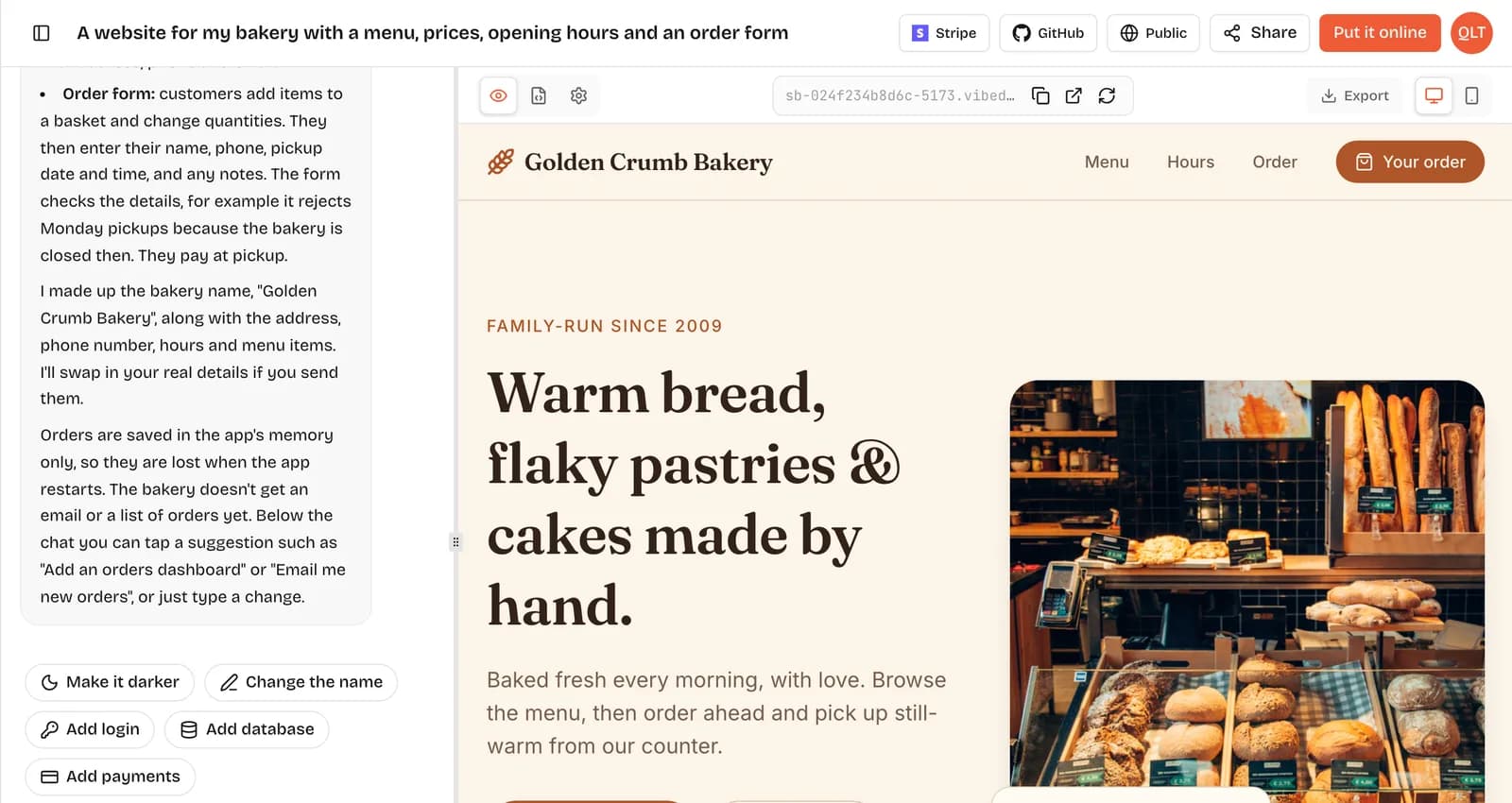
Prefere partir de algo pronto? O template Aesthetic Waitlist já salva os e-mails e mostra um contador de inscritos, e você muda textos e cores conversando com a IA.
Ajustes que fazem diferença
A primeira versão quase nunca está pronta. Mande um ajuste por mensagem e confira cada um antes do próximo:
- "O botão principal está abaixo da dobra no celular. Coloque-o logo depois do subtítulo."
- "O título está longo demais em telas pequenas. Reduza para no máximo duas linhas."
- "Repita o botão Quero entrar na lista depois do FAQ."
- "Depois do envio, mostre: Pronto, você está na lista. Vamos avisar pelo WhatsApp."
Use a visão de celular da prévia para revisar, porque a maior parte de quem chega por anúncio ou Instagram está no telefone.
Teste antes de publicar
- Envie o formulário com seus dados e confira se a inscrição aparece no /admin.
- Tente enviar sem e-mail e veja se a página avisa o erro.
- Recarregue a página do /admin e confirme que os dados continuam lá.
- Leia o texto em voz alta: se alguma frase não faria sentido para a sua cliente, reescreva.
- Publique um aviso de privacidade simples, porque a página coleta nome, e-mail e telefone, dados protegidos pela LGPD.
Publicar e usar seu domínio
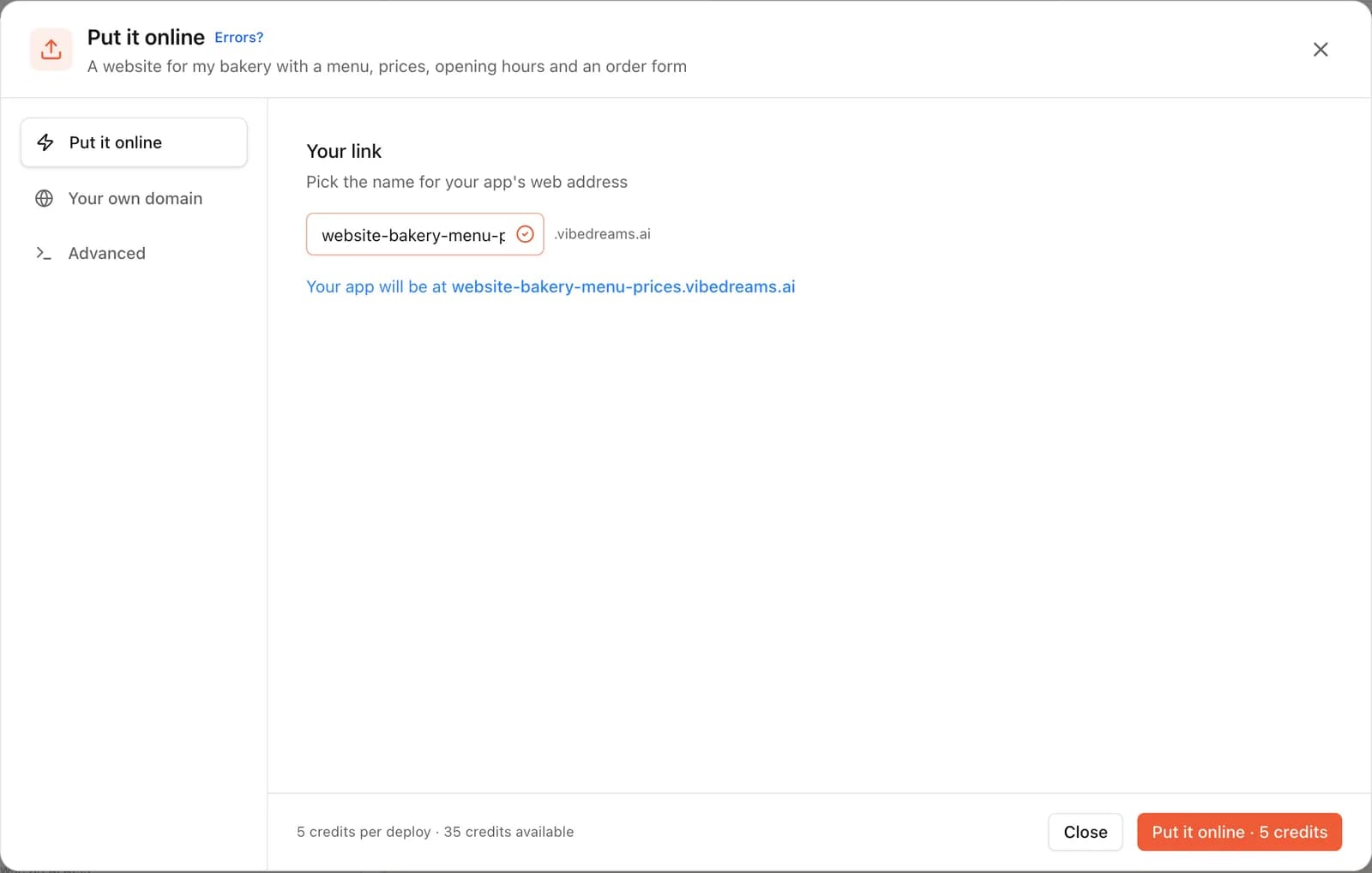
Clique em Put it online, escolha um nome e, em cerca de 1 a 3 minutos, a página fica no ar em um endereço como treinocomabia.vibedreams.ai, já com HTTPS. Publicar e atualizar custam 5 créditos cada, e a versão no ar só muda quando você clica em Update it. Para usar seu próprio domínio, crie um registro TXT e um CNAME no seu provedor e conecte o endereço com www, porque domínios sem www ainda não são aceitos. O guia de publicação, em inglês, mostra cada passo.
Os planos começam no All Access Mini, por 49 dólares por mês com 60 créditos. Os créditos são gastos por mensagem, então um texto bem pensado antes do prompt economiza ajustes. Detalhes na página de preços.